Чему учиться в эпоху ИИ?
Заметка по книге Букреева и ДеУолта “Эверест. Смертельное восхождение”
Ранее я уже рассказывал про использование Doxygen в связке с Markdown для генерации насыщенной документации к проекту. В этой статье расширим подход, добавив в документацию визуальные диаграммы на языке PlantUML. А в конце порассуждаем о преимуществах Doc As Code в эпоху ИИ.
PlantUML - это инструмент, позволяющий создавать визуальные диаграммы с помощью простого текстового описания. В основном он используется для генерации UML-диаграмм, но поддерживает и некоторые другие.
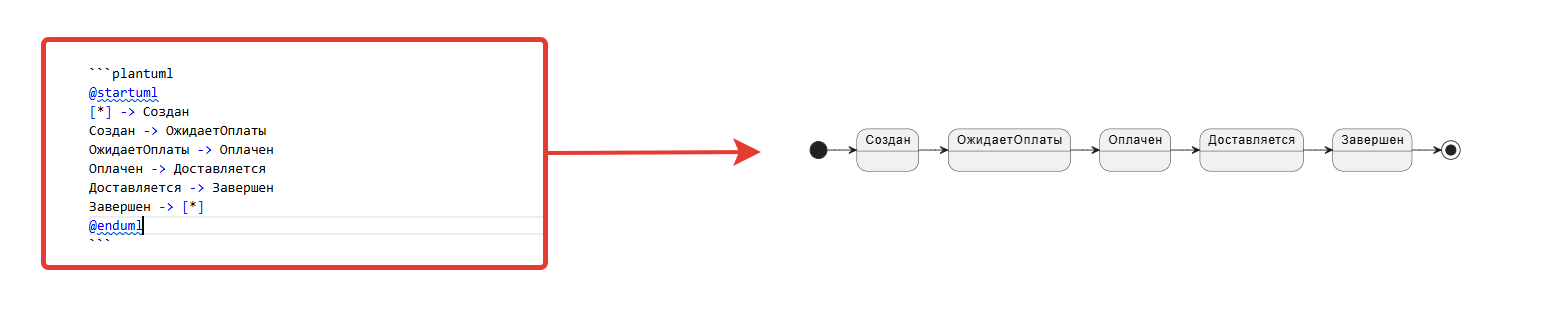
Кстати, о том, что такое UML и зачем он нужен читайте в одной из прошлых статей.
Допустим, что по итогам прошлой статьи у вас уже настроен проект C++ с Markdown-документацией.
Для корректной работы генератора PlantUML потребуется Java. Скачайте и установите Java с официального сайта (или любым другим удобным способом).
После установки убедитесь, что команда java доступна из терминала. В случае проблем, самый простой способ - добавить Java в системную переменную PATH.
Далее скачайте свежий plantuml.jar с сайта PlantUML и положите его в рабочую директорию проекта рядом с файлом Doxygen.
Чтобы Doxygen научился обрабатывать блоки PlantUML, достаточно указать путь к JAR-файлу в конфигурации. Найдите в файле Doxygen параметр PLANTUML_JAR_PATH и укажите там путь к файлу plantuml.jar:
PLANTUML_JAR_PATH = plantuml.jar
Doxygen автоматически вызовет PlantUML для рендеринга всех найденных диаграмм в процессе сборки документации.
Теперь добавим диаграмму в существующий файл Getting_Started.md. Синтаксис PlantUML размещается в стандартные markdown-блоки кода с указанием тега языка plantuml:
# Getting started

Just build the Lib!

```plantuml
@startuml
start
:Download;
:Build;
:Use;
stop
@enduml
```
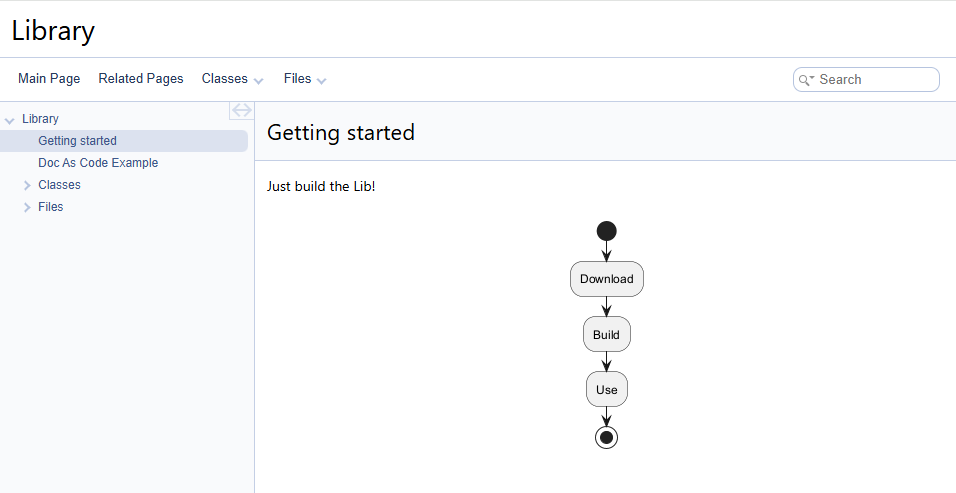
При запуске doxygen Doxygen система распознает блок диаграммы PlantUML и автоматически заменит его на изображение диаграммы.
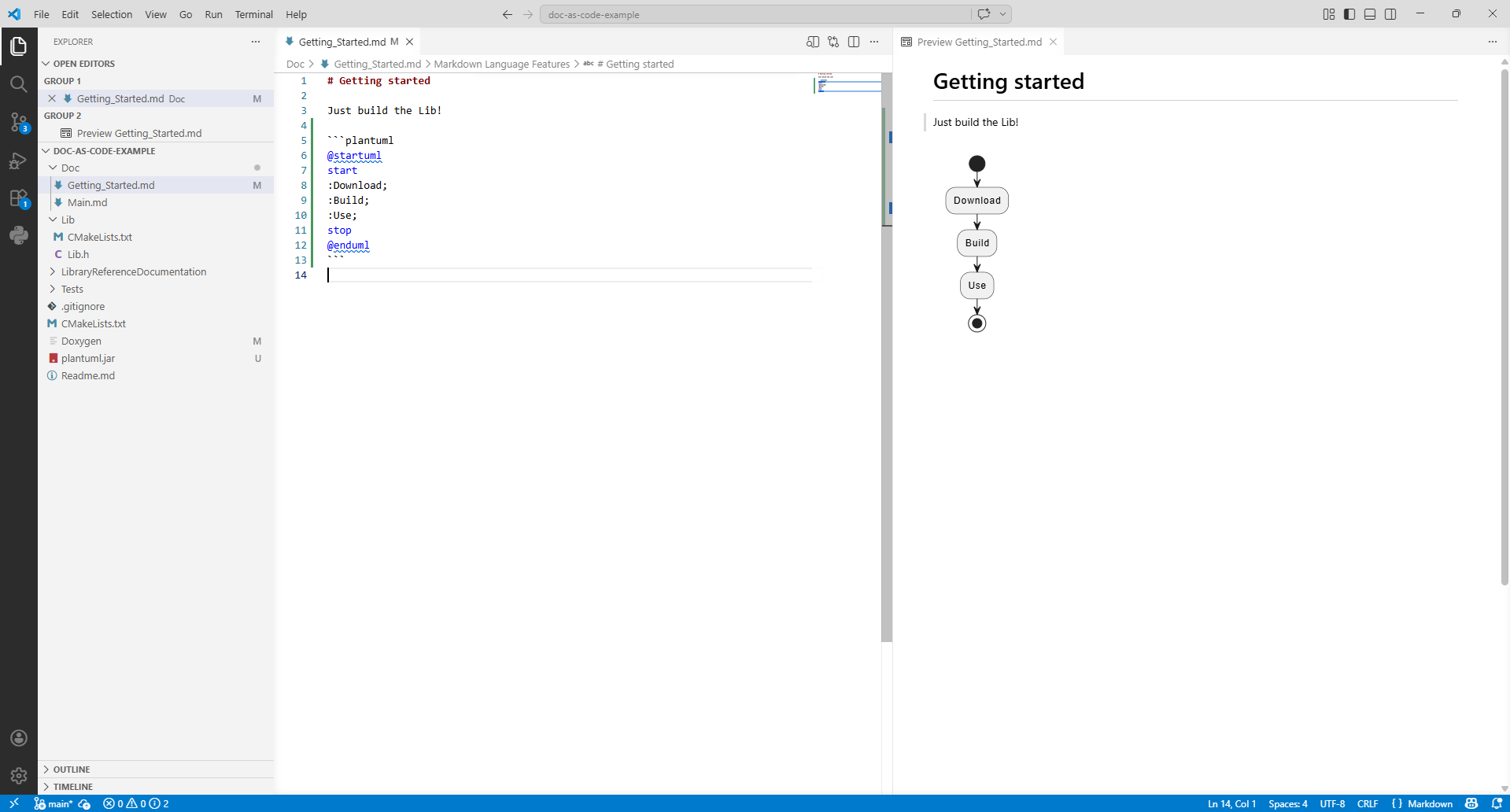
Получится такая UML-диаграмма деятельности, встроенная в сгенерированную документацию:
Документация к Doxygen говорит, что диаграммы можно встраивать не только в Markdown, но и прямо в документацию классов и функций с помощью тегов /startuml и /enduml.
Пробуем:
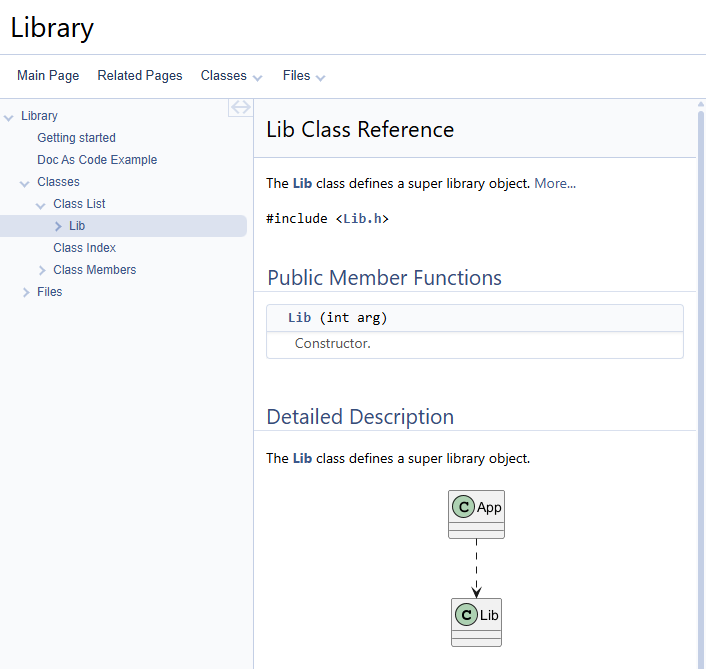
/**
 * @brief The Lib class defines a super library object.
 *
 *  \startuml
 *    class Lib
 *    class App
 *    App ..> Lib
 *  \enduml
 */
class Lib
{
public:
  /**
   * @brief Constructor.
   *
   * @param arg the super argument
   */
  Lib(int arg);
};
И тоже получаем UML-диаграмму прямо в классе:
Понятно, что для создания диаграмм можно использовать разные инструменты. Но в инструментах, использующих текстовую нотацию, в частности PlantUML, видятся следующие преимущества:
Удобное версионирование. Диаграммы хранятся как текст, что отлично подходит для Git. Получаем ясную историю изменений и привычное код-ревью.
Экономия места в репозитории. Текстовые данные имеют меньший размер по сравнению с растровыми или векторными изображениями.
Совместимость с ИИ. Текстовое представление диаграмм лучше интерпретируется современными системами искусственного интеллекта. Открываются возможности как для контроля архитектуры со стороны ИИ, так и повышения качества генерируемого кода.
Недостатки:
Нет нативной поддержки PlantUML на GitHub. Если рисовать диаграммы в растре или векторной графике, мы сможем их просматривать прямо на GitHub. Это удобно. Диаграммы PlantUML мы увидим только как текст. Но есть и хорошая новость: GitHub поддерживает Mermaid - аналог PlantUML.
Появляются новые зависимости проекта: PlantUML и Java. С этим придется мириться.
Писать диаграммы без визуализации “на лету” не удобно. Для комфортной работы в Visual Studio Code можно использовать специальное расширение. Оно позволяет видеть превью диаграммы сразу же при ее написании.
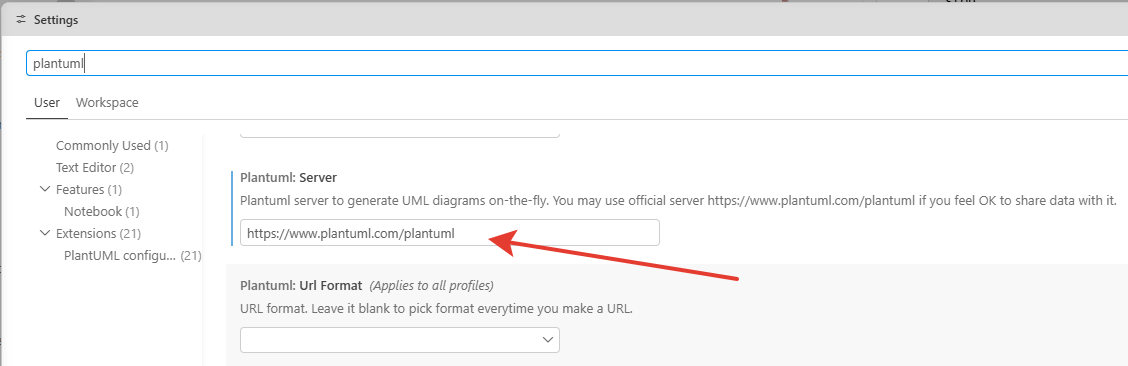
Чтобы расширение заработало, в настройках надо указать адрес сервера рендеринга PlantUML https://www.plantuml.com/plantuml.
Предупреждение
Перед указанием официального облачного сервера PlantUML уточните, разрешено ли передавать исходные тексты диаграмм вашего проекта на этот внешний ресурс. В закрытых корпоративных средах потребуется развернуть локальный сервер.
Doc As Code в связке с Doxygen / Markdown / PlantUML позволяет вести комплексную, полностью текстовую документацию. Архитектура и исходный код живут рядом. И если раньше Doc As Code казался подходящим лишь для небольших проектов, то в эпоху развития ИИ и генерации кода все выглядит иначе.
Качество генерируемого кода напрямую зависит от информации, размещенной в контексте языковой модели. Объем контекста все еще значительно ограничен. За редким исключением мы не можем поместить в контекст все наши знания о проекте. Поэтому сохраняется потребность в строгой структурированной архитектуре кода и документации к нему, которая позволит решать задачи точечно, не раздувая контекст модели. Есть ощущение, что именно здесь принцип Doc As Code себя еще проявит.
Репозиторий с примером из статьи: https://github.com/trots/doc-as-code-example
Заметка по книге Букреева и ДеУолта “Эверест. Смертельное восхождение”
Заметка по книге Нассима Талеба “Одураченные случайностью”
Включаем поддержку UML-диаграмм в Doxygen и размышляем о последствиях
Разбираемся, как не превратить репозиторий Git в Google-диск
Выясняем, когда и для чего разработчики используют UML